
· Office 365 · Miroslav Kaleta
Upgrade Skype pro firmy na Microsoft Teams
Skype bude odstraněn z předplatného O365 v průběhu roku 2019. Přesný datum zatím není znám, každý tenant O365 upgraduje individuálně. Správci prostředí O365 budou upozorněni prostřednictvím série e-mailů a zpráv publikovaných v Centru Office 365. Až k upgradu dojde, bude na Microsoft Teams upgradován celý tenant včetně všech uživatelů. Před naplánovaným datem upgradu jej může správce na nějakou dobu odložit, anebo provést sám ihned.
Kdy upgrade proběhne?
Odstraněním Skype z předplatného Office 365 o žádná data nepřijdete, historie Skype konverzací bude uložena, jak jste zvyklí, v aplikaci Outlook – složka Historie konverzací. Nové konverzace proběhlé v Microsoft Teams budou na stálo uloženy přímo v okně chatu.
Co se stane, když budou uživatelé upgradováni?
Po upgradu se aplikace Teams stane výchozím klientem uživatelů pro chat, hlasové služby a online schůzky v Office 365.
Když jsou uživatelé upgradováni na Teams:
- Jejich klient Skypu pro firmy bude deaktivován a veškeré chaty a hovory budou směrovány do Teams.
- Veškeré schůzky ve Skypu pro firmy naplánované před upgradem budou funkční, ale všechny nové schůzky už budou naplánovány v Teams. Dříve naplánované schůzky ve Skypu pro firmy budou propojeny přes desktopového klienta Skypu pro firmy nebo aplikaci Skype Web App.
- Pokud se uživatelé pokusí přihlásit ke Skypu pro firmy, budou upozorněni, že proběhl upgrade na Teams.
- Automaticky by mělo dojít k převedení interních kontaktů ze Skype pro firmy do Microsoft Teams (s tímto převedením mohou mít problémy zařízení na ioS). Externí kontakty bude nutné přidat ručně – pro přidání externích kontaktů je nutné v tenantu povolit přístup hosta, návod pro administrátory na straně 2.
POZOR: Nedojde k odinstalaci klienta Skypu pro firmy z počítačů uživatelů. Uživatelé nebo správci IT budou muset odinstalovat klienta Skypu pro firmy ze svých zařízení ručně.
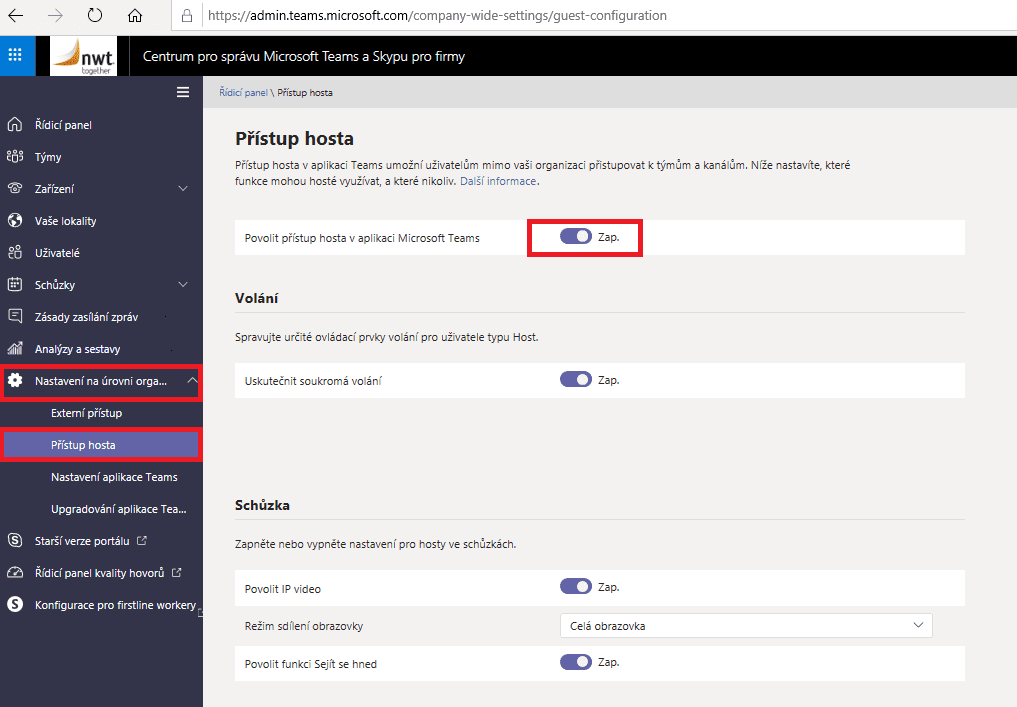
Návod pro administrátora na povolení přístupu hosta do Microsoft Teams:
Přihlaste se na www.office.com a přejděte na SPRÁVCE. V admin centru klikněte na CENTRUM PRO SPRÁVU – TEAMS A SKYPE – v novém okně NASTAVENÍ NA ÚROVNI ORGANIZACE – PŘÍSTUP HOSTA a zapněte POVOLIT PŘÍSTUP HOSTA V APLIKACI TEAMS. Upravte ostatní pole dle potřeb a uložte.
Návod na chat v Microsoft Teams:

Microsoft Teams není jen aplikace na chat a videokonference, v Teams lze řídit týmy, projekty, přehledně vést poznámky z porad, sdílet dokumenty Word, Excel, Powerpoint a další a spolupracovat na nich v reálném čase, komunikovat s kolegy odkudkoliv a z jakéhokoliv zařízení. Díky integrovaným aplikacím Office 365 budete mít vše na jednom místě.
S postupnými aktualizacemi tento nástroj s sebou nabral několik nových funkcí a vychytávek. Dnes už Teams umí například překládat příspěvky, sdílet polohu, umožňuje nahrávat a sdílet zvukové zprávy, obsahuje i kamerový modul s anotací obrazu – mají pomoci chránit citlivé údaje v rámci organizace a poskytnout bezpečnější alternativu k aplikacím pro chat.
Co všechno umí Microsoft Teams?

Pro Vás a Vaše zaměstnance jsme připravili toto školení:
Školení - Komunikace v Microsoft Teams (cca 1h)
Obsah školení:
- představení aplikace Microsoft Teams a porovnání se Skype for Business
- přidání interních a externích kontaktů do aplikace
- chat s uživateli, posílání souborů, aktivita
- videokonference, nastavení hovorů, sdílení plochy, prezentací, nahrávání rozhovoru – propojení se Stream, rozostření pozadí videa, poznámky ze schůzek, …
- představení dalších možností aplikace Microsoft Teams